De quel chantier
s'agit-il ?
Pour faire co-signer votre chantier terminé
Prévoyez le montant de la facture, le prénom, le téléphone et l'email de votre client. Les photos sont facultatives.
Choisissez dans la liste. On affiche la rue et la ville — jamais le numéro, pour protéger votre client.
Les photos
avant / après.
- Même angle — placez-vous au même endroit pour l'avant et l'après.
- Même distance — cadrez la même zone, ni plus large ni plus serré.
- Bonne lumière — évitez le contre-jour, allumez si besoin.
- Votre pellicule — une photo prise d'ici ne s'y enregistre pas. Pour la garder : prenez-la avec votre appli Photos, puis choisissez-la.
Les dates
et le montant.
Ces informations seront affichées sur votre vitrine. Plus c'est précis, plus c'est convaincant.
C'est elle qui vous permet d'envoyer la co-signature.
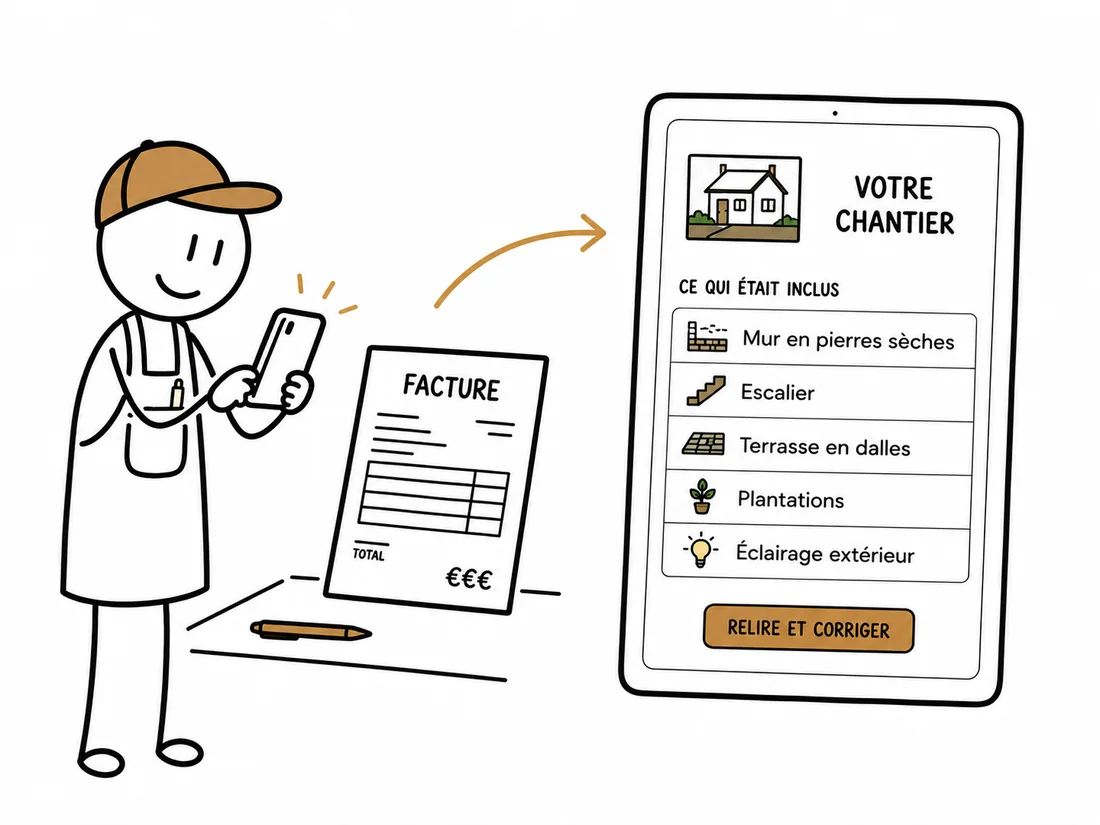
Une prestation par ligne (ex. « Fourniture et pose du parquet »). Affiché sur votre vitrine.
Les coordonnées
de votre client.
Au moment de l'envoi, vous choisirez le canal : SMS, WhatsApp, QR code ou email. Le numéro de téléphone suffit ; l'email est facultatif et ouvre en plus l'envoi par email.
Elles servent à envoyer le lien, à rattacher le chantier à l'espace de votre client et à nos contrôles anti-fraude. Jamais publiques, jamais revendues — politique de confidentialité.
À la dernière étape, vous choisirez le canal d'envoi et vous verrez un aperçu fidèle du message reçu par votre client.
- Même IP artisan et client → signal d'alerte interne
- Validation en moins de 5 minutes → signal d'alerte interne
- Même numéro valide 3 artisans en 30 jours → alerte
- Le client doit confirmer le montant exact parmi 4 propositions
Tout est bon ?
Vérifiez tout, puis choisissez comment envoyer la validation à votre client.
Vous ajouterez les photos « après » et vous enverrez le lien de validation depuis votre profil.
SMS envoyé à votre client !
Le lien de validation vient d'être envoyé. Le chantier sera publié sur votre vitrine dès que votre client aura validé.